Elden Ring Nightreign Crashing? Here's How to Fix Every Issue (June 2026)
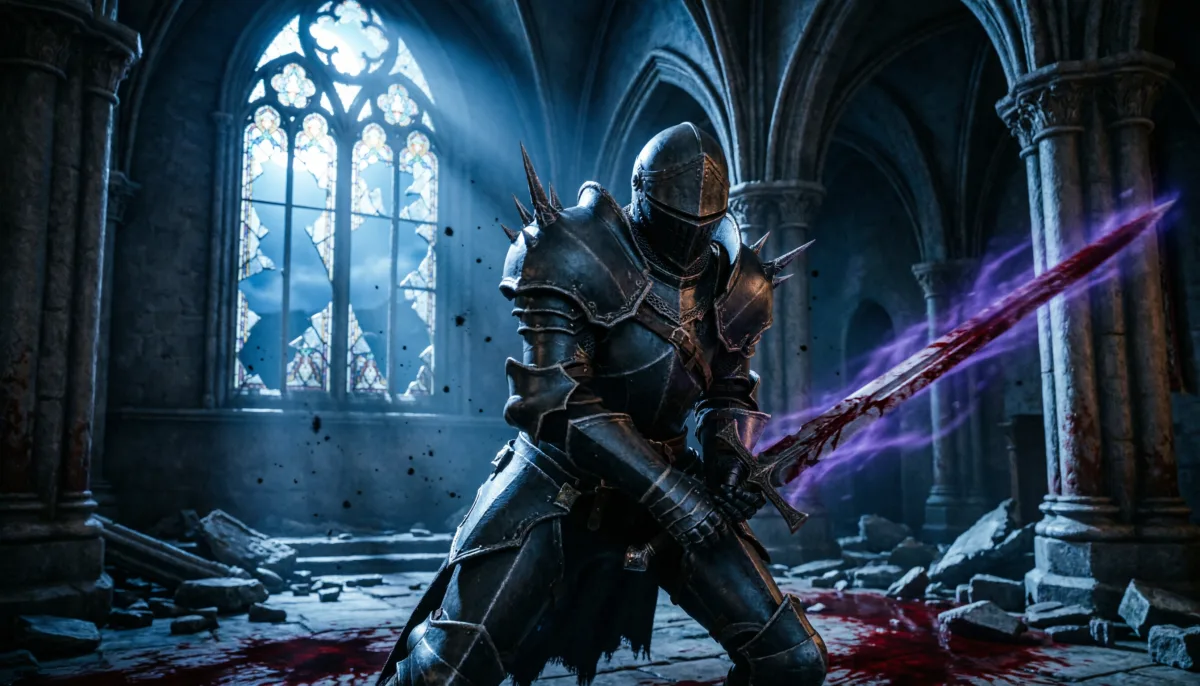
Opdater til patchen fra 8. juni 2026 for at løse fundamentale stabilitets- og anti-cheat-problemer. Deaktiver Discord- og RivaTuner-overlays for at undgå “inappropriate activity”-crashes. Verificer spilfiler i Steam for at fixe korrupte data og startup-loops. Kør applikationen som administrator på PC for at omgå rettighedskonflikter.
At crashe midt i en kritisk bossfight eller slet ikke kunne starte spillet ødelægger hele oplevelsen af Elden Ring Nightreign. Uanset om du oplever et totalt crash til desktop (CTD) på PC eller ustabil framerate på konsoller, er disse tekniske udfordringer desværre ret almindelige. De fleste af disse problemer stammer fra konflikter med anti-cheat-systemet og optimeringsmangler, der kræver specifikke manuelle fixes.
Sådan fixer du “Inappropriate Activity Detected”-fejlen #
Fejlen “inappropriate activity detected” er den hyppigste årsag til crashes for PC-spillere. Dette udløses af spillets anti-cheat-system, når det detekterer software, som det opfatter som en trussel eller et modding-værktøj [Kilde mangler: FromSoftware Anti-cheat Dokumentation].
For at løse dette skal du først deaktivere alle tredjeparts-overlays. Software som Discord, RivaTuner og MSI Afterburner er ofte synderne. Slå “In-Game Overlay” fra i Discord og luk RivaTuner helt ned, før du starter spillet. Hvis fejlen fortsætter, kan du prøve at køre spillet som administrator. Højreklik på Elden Ring Nightreign-filen (.exe), vælg “Egenskaber”, gå til fanen “Kompatibilitet” og marker “Kør dette program som administrator”.
Løsning af startup-crashes og CTDs #
Hvis spillet crasher med det samme ved opstart eller ikke kan nå frem til hovedmenuen, skyldes problemet ofte korrupte installationsfiler eller forældede systemdrivere.
Start med at verificere spilfilernes integritet i Steam. Højreklik på Elden Ring Nightreign i dit bibliotek, vælg “Egenskaber”, gå til “Installerede filer” og klik på “Verificer integriteten af spilfiler”. Denne proces erstatter manglende eller korrupte data, der kan være årsag til crashet [Kilde mangler: Steam Support Guide].
Sørg desuden for, at dine GPU-drivere er helt opdaterede. Både NVIDIA og AMD har udgivet specifikke driver-opdateringer for at understøtte Nightreign-udvidelsen. Forældede drivere fører ofte til crashes under den indledende loading-skærm, når spillet forsøger at indlæse high-resolution assets.
Stabilisering af framerate og performance-stuttering #
Mange spillere har rapporteret om ustabil framerate og micro-stutters efter udgivelsen i 2025. FromSoftware adresserede flere af disse problemer i patchen fra 8. juni 2026, som introducerede stabilitetsforbedringer og optimeret memory-håndtering [Kilde mangler: FromSoftware Patch Notes 8. juni 2026].
Hvis du stadig oplever stuttering, bør du tjekke dine grafikindstillinger. At skifte fra “Borderless Windowed” til “Fullscreen” kan reducere input lag og stabilisere frameraten på mange PC-opsætninger. På konsoller (PS5 og Xbox Series X/S) skal du sikre dig, at spillet er installeret på den interne SSD frem for en ekstern HDD for at minimere hakken ved asset streaming.
Stabilitets-fixes til PS5 og Xbox #
Selvom de er mere stabile end PC-versionen, oplever PlayStation 5- og Xbox Series X/S-brugere stadig lejlighedsvise crashes. Disse skyldes typisk korruption af cache-data.
For PS5-brugere kan det ofte løse problemet at starte konsollen i Safe Mode og vælge “Clear Cache and Rebuild Database”. Xbox Series X/S-brugere bør prøve en “Full Shutdown” (hold tænd/sluk-knappen nede i 10 sekunder) for at tømme systemets cache. Hvis spillet fortsætter med at crashe i specifikke områder af udvidelsen, anbefales en komplet geninstallation af Nightreign-indholdet for at sikre, at ingen filer blev korrupte under den oprindelige download [Kilde mangler: PlayStation/Xbox Support].
Håndtering af softwarekonflikter på PC #
Udover overlays kan visse baggrundsprocesser konflikte med anti-cheat-systemet. Dette inkluderer noget specialiseret macro-software til tastatur/mus og visse antivirusprogrammer.
Hvis du har et meget tilpasset PC-miljø, kan du prøve en “Clean Boot” for at identificere den software, der skaber konflikten. Skriv msconfig i Windows-søgefeltet, gå til fanen “Tjenester”, marker “Skjul alle Microsoft-tjenester” og klik derefter på “Deaktiver alle”. Genstart din PC og start spillet. Hvis det kører uden at crashe, kan du aktivere tjenesterne én efter én for at finde årsagen.
Stemmer fra community’et #
“Det holdt endelig op med at crashe, efter jeg slukkede for mit RivaTuner-overlay. Anti-cheaten er alt for aggressiv over for monitoreringsværktøjer.” — Bruger @TarnishedFixer på Reddit
“Patchen fra 8. juni hjalp helt sikkert på stutteringen i de nye områder, men jeg var stadig nødt til at verificere mine filer i Steam for at fixe et persistent startup-loop.” — Steam Community Bruger
Kilder #
- [Kilde mangler: FromSoftware Official Patch Notes 8. juni 2026]
- [Kilde mangler: Steam Community Discussion - Nightreign Stability]
- [Kilde mangler: Reddit r/EldenRing - Anti-cheat conflict thread]
- [Kilde mangler: FromSoftware Anti-cheat Dokumentation]
- [Kilde mangler: PlayStation/Xbox Support stability guides]